| |
 |
 |
 |
 |
 |
 |
 |
 |
|
|
MarketingMérnök Listaépítő Verzió - Gyakori kérdések
|
Tekintsd meg az eddig felmerült kérdéseket és válaszokat.
|
| |
Vissza az előző oldalra
Ha megválaszolatlan kérdéseid vannak, az természetes...
Igyekszünk itt megválaszolni az összes kérdést, ami eddig felmerült, illetve amiről azt gondoltuk, hogy felmerülhet.
Gyakran ismételt
kérdések témák szerint:
(kattints rá a téma nevére, amivel kapcsolatos a
kérdésed, majd nézd át a már feltett kérdéseket/válaszokat):
|
|
Kampány felépítése, működése
|
Először
kattints a feliratkozó weboldal nevére a weboldalak listájában, majd
másold le a feliratkozó weboldal Oldal címét (URL-jét).
Nyiss
meg egy új böngésző ablakot vagy fület, majd illeszd be annak címsorába
a lemásolt url-t. Ezután menj végig a teljes folyamaton, mintha egy
ügyfeled lennél.
- regisztrálj olyan adatokkal, mellyel még nincs kapcsolat a rendszerben
- ellenőrizd, hogy megkapod-e a megfelelő e-maileket
- megnyílnak-e a megfelelő weboldalak
- ezzel párhozamosan ellenőrizd, hogy a regisztrációkor létrejött kapcsolat állapota megfelelően változott-e
(Az állapotot a kapcsolat nevére, majd a Szolgáltatások fülre kattintva tudod megtekinteni.)
- a kampányban is ellenőrizd, hogy a konverziós táblázatban az adatok jól megjelennek
(Kampányok menüpontra, majd a kampány nevére kattints, végül a Konverziók fülre.) Ha
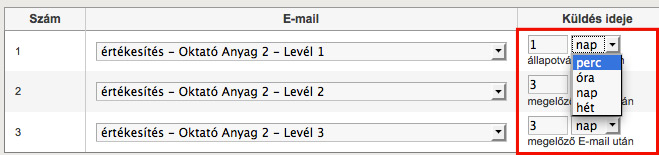
az automatikus műveletekkel küldött e-mailek (oktatóanyagok e-mailjei)
nagy időközökre vannak beállítva, akkor állítsd őket 1 percre.
Az
automatikus műveletek megtekintéséhez az Automatizálás menüpontra vidd
az egeret, majd kattints az Automatikus műveletek almenüre. Kattints az
első automatikus művelet a nevére a listában, mely az oktatóanyagokat
küldi. Ezután kattints a Szerkesztésre, majd az oldal alján állítsd át
az időzítést.
Végül
mentsd az automatikus műveletet. Csináld ezt meg az összes
oktatóanyagot küldő automatikus művelettel, vagy amennyit tesztelni
szeretnél.
Figyelem!
Mielőtt elindítod élesben a kampányt jusson eszedbe, hogy vissza kell
állítanod az időzítést, különben az ügyfeleid is ilyen gyorsan fogják
megkapni az e-maileket.
|
|
Lehet több kampányt is futtatni a rendszerben (több témára, termékre, vagy szolgáltatásra), de csak egymás után.
Ha lefutott az első, akkor el lehet kezdeni készíteni a másodikat a
weboldalak, e-mailek átírásával, valamint ha szükséges, akkor az
automatizmusok módosításával.
A Marketingmérnök 2.1 verzióban lehet több kampányt is párhuzamosan futtatni, tetszőleges számú weboldalt, e-mailt, automatizmust, stb. létrehozni és üzemeltetni. |
Weboldalak, weboldal sablonok
|
Erre 2 lehetőséged is van a rendszerben.
1. Ha van saját weboldal dizájnered, vagy
weboldal adminisztrátorod, aki ért a HTML és CSS programozáshoz
legalább alap szinten, akkor ő el tud neked készíteni bármilyen weboldal
sablont, és be tudja vinni a rendszerbe, vagy ha azt kéred tőle, akkor
egy már meglévő weboldalad dizájnját be tud vinni a rendszerbe. Ehhez
először egy új weboldal sablont kell létrehoznod.
2. Ha nincs hozzáértő
szakember a környezetedben, akkor mi is tudunk neked ilyen szolgáltatást
biztosítani. Amennyiben van már weboldalad, és annak a dizájnját
szeretnéd sablonként használni a MarketingMérnökben lévő weboldalaidhoz,
akkor azt bevisszük neked, vagy ha nincs weboldalad, vagy más dizájnt
szeretnél, akkor keress egyet az interneten (Google - "ingyenes HTML
sablon" keresőszóval). A szolgáltatás díja 7.000Ft+ÁFA. |
|
Ha Te vagy egy ismerősöd ért legalább alap szinten a weboldal programozáshoz, akkor Te vagy ismerősöd is
be tudja vinni egyedi weboldal sablonodat a rendszerbe és weboldalaidat
azzal a dizájnnal meg tuddod jeleníteni.
FIGYELEM! A weboldal sablon bevitelében ügyfélszolgálati kereteken
belül nem tudunk plusz technikai segítséget adni! Éppen ezért ha nem értesz
a weboldal fejlesztéshez, vagy nem vagy biztos abban, hogy meg tudod
csinálni, vagy próbálkozásaid nem jártak sikerrel, akkor inkább
igényeld fizetős szolgáltatásunkat, mely 7.000 Ft+ÁFA, és mi elvégezzük
a sablon bevitelt, garantálva, hogy a sablon pontosan úgy fog
kinézni, ahogy az eredeti weboldalad. Így a próbálkozás helyett olyan
tevékenységet tudsz végezni, mellyel ennek az összegnek a többszörösét meg
tudod keresni.
Kétféleképpen viheted be weboldaladnak kinézetét a rendszerbe:
- a weboldal egyes elemei (képek, stílus fájlok (css), javascript
fájlok, stb...) az eredeti weboldal elmeire mutatnak, azaz annak az
elemeit használja a sablon, onnan tölti le, amikor valaki megnyitja a MM
weboldalt.
FIGYELEM! Ha az eredeti weboldalad leáll, akkor a MM weboldalak stílus elemei sem fognak megjelenni.
- a weboldal egyes elemeit feltöltöd a MM háttértárára, és a sablon
azokat tölti be, mikor valaki megnyitja a MM weboldalakat. Ez kicsit
hosszadalmasabb módszer, mert a képeket és a css, javascript fájlokat el
kell kérned vagy le kell mentened gépedre, valamint külön helyen tudod
feltölteni a különböző típusú fájlokat, és egyesével kell
kiválasztanod őket a feltöltéshez.
Javaslom válaszd az 1. módszert, de győződj meg róla, hogy a weboldalad biztosan működni fog legalább a kampány ideje alatt.
Sablon létrehozásának lépései:
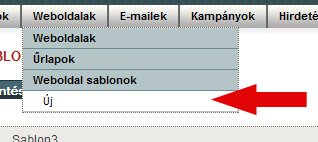
Vigyed a kurzort a Weboldalak menüpontra, majd kattints a Weboldal
sablonok alatt az Új-ra. Ezzel egy új weboldal sablont hozol létre.
A sablon egyes részei:
-
Weboldal sablon információ és az Oldal fejléc információ: Ide vidd be a sablon nevét, valamint a Weboldal fejléc szövegét. Az Weboldal fejléc szöveg
a böngésző fejlécében legfelül fog megjelenni, ha megnyitod a
weboldalakat, melyekhez ezt a sablont használtad. Ha szeretnéd, már itt is
megadhatod a Kulcsszavakat, és az Oldal leírást a keresőrobotok számára.
-
Sablon tartalma: ide kell bemásolni a weboldal BODY
részén BELÜLI HTML kódot. Fontos, hogy a ‹body› és a ‹/body› részek
KÖZÖTTI kódot vidd be csak. A bevitelhez másold le weboldalad BODY-n
belüli részét, majd kattints a MM szövegszerkesztő alján található Forrás gombra. Végül illeszd be a lemásolt forráskódot.
Ha szeretnéd a MM-ben tárolni a sablonban található képeket, akkor
válts vissza Szerkesztő nézetre (a szövegszerkesztő Forrás gombja
melletti Szerkesztő ikonra kattintva), majd keresd meg a Kép
szerkesztés/beillesztése ikont, kattints rá.
A rendszerben elkülönítettük a sablonokhoz tartozó és a weboldal
tartalmakban megjelenő képeket, ezzel előre rendszerezve a fájlokat,
hogy jobban átlásd azokat. Így most a feljövő ablakban kattints a bal
oldali szürke sávban a Sablonok ikonra. Hozz létre egy mappát
ezen sablon képeinek az Új mappa ikonra kattintva, majd a Fileok feltöltése
ikonra, és töltsd fel a fájlokat gépedről kiválasztva azokat.
-
Kattints a További lehetőségek linkre!
- Style Sheet elérési útvonala: Ha fel szeretnéd tölteni a
css és javascript fájlokat, akkor azt a Kiválasztás/feltöltés ikonra
kattintva tudod megtenni. A feljövő ablakban hozz létre egy új mappát
az ikonra kattintva - ha a képeknél nem hoztál létre - , majd menj bele a mappába és a Fájlok feltöltése
ikonra kattintva töltsd fel gépedről a fájlokat. Figyelem, itt csak a css
és js fájlokat tudod feltölteni!
Ellenőrizd
az eredeti weboldal mappa rendszerét és pontosan ugyanúgy hozd itt is
létre, mert különben nem biztos, hogy meg fognak jelenni a képek, vagy a
formázás.
- HTML típusa (DOCTYPE): A MM támogatja a szabványos
DOCTYPE definíciókat. Ha van weboldaladhoz DOCTYPE definíció (a forráskód
legelején), akkor tekintsd meg, hogy melyiket használja weboldalad kódja, majd válaszd ki azt a sablon
szerkesztési felületén a legördülőből.
- HTML elem tulajdonságok: Előfordul, hogy a weboldalak
HTML eleméhez (tag-jéhez) tulajdonságokat társítanak, melyek
befolyásolják annak megjelenését, vagy működését. Ha van ilyen
tulajdonság a forráskódban, akkor másold le a nyitó és a záró "
jelekkel EGYÜTT, majd illeszd be a sablonban a mezőbe.
- BODY elem tulajdonságok: Itt ugyanúgy járj el, mint a HTML elem tulajdonságok részben.
- További HTML fejlécek: Ide illeszd be weboldalad forráskódjából a HEAD részen BELÜLI tartalmat.
- HTML lábléc: Vannak olyan weboldal alkalmazások,
melyek kódját a BODY rész lezáró eleme elé kell beszúrni, hogy
működjenek. Ilyen például a Google Analytics kód. Ha a Sablon tartalma
részbe nem szúrtad még be ezt a kódot, akkor ide beillesztheted. De ha ott már
bent van, akkor ide még egyszer ne tedd be.
Sablon véglegesítése, link korrekciók (weboldal fejlesztői tudás szükséges ehhez):
Mivel weboldalad forráskódját másoltad le és illesztetted be a Sablon
tartalma és a További HTML fejlécek részbe, ezért az egyes képek, css
vagy javascript fájlokra mutató linkek elérési útvonalát korrigálni kell, hogy a megfelelő fájlokra mutassanak a linkek.
- Ha a sablon képeket, css és javascript fájlokat feltöltötted a MM
rendszerbe, akkor a fájlok elérési útvonalát korrigáld a Sablon
tartalma és a További HTML fejlécek részben erre:
/u/templates/mappaneve/fájlnév
A mappaneve helyére annak a mappának a nevét helyettesítsd be, melyet
létrehoztál a fájlok feltöltése előtt a Sablonok mappán belül. Ha nem
hoztál létre ilyen mappát, akkor hagyd ki a mappaneve/ részt.
- Ha a weboldalad tárhelyén lévő fájlokat szeretnéd használni a
sablonban, akkor ellenőrizd a forráskódban a fájlok elérési útvonalát,
mert nagy valószínűséggel nem abszolút útvonal van megadva hozzájuk.
Példa:
Abszolút útvonal: http://azencegem.hu/mappanev/.....
Nem abszolút útvonal: .../mappanev/...
Tehát egészítsd ki a fájlok elérési útvonalát abszolút útvonalra.
Blokkok behelyezése a sablonba:
Mint ahogy a meglévő weboldalak szerkesztő felületén is láthatod, a MM-ben a weboldalak készítésénél több szövegszerkesztő ablak van,
melyekbe különböző tartalmakat tudsz bevinni (szövegeket, képeket,
videókat, táblázatokat, stb.). Ezek egymás alatt helyezkednek el és számokkal vannak ellátva. Ezek a szövegszerkesztők akkor jelennek meg a weboldalakban, ha a sablonba un. Blokkokat helyezel el.
Hogy az egyes blokkokba bevitt tartalmak a weboldal mely részein
jelennek meg, azokat a sablonban tudod definiálni a blokkok helyének
megadásával.
Kattints a sablonban a Sablon tartalma szövegszerkesztő alján a Szerkesztő
gombra. Ezzel megjelenik vizuálisan a sablon tartalma. Nyisd meg
eredeti weboldalad (aminek a kinézetét be akarod vinni a rendszerbe),
majd ellenőrizd le, hogy az oldalon mely szöveges részek, képek,
tartalmak helyén szeretnéd, hogy megjelenjenek a feliratkozó, értékesítő
szövegek, űrlapok, stb.
Jelöld ki a sablon szövegszerkesztőjében ezeket a tartalmakat, és
töröld ki. Javasolt minden törlési művelet után a szövegszerkesztő Előnézet
gombjára kattintva megnézni, hogy a törlés nem eredményezte-e a sablon
szétesését. (Ha tapasztalt html "guru" vagy, akkor a Forrás nézetben is
elvégezheted a törlést.)
Ha a törlés sikeres volt ne kattints máshová a szövegszerkesztőben, hanem rögtön görgess a szövegszerkesztő fölé - a Blokkok hozzáadása a sablonhoz: részhez - majd válaszd ki a Blokk1-et és kattints a hozzáadásra. Ezzel behelyezted az első blokkot!
Ezt ismételd meg legalább a Blokk2-vel, a Blokk3-al és a Blokk4-el. Ez
nagyon fontos, mert az előre elkészített weboldalakban lévő tartalmak
használják ezeket a blokkokat, és helyes működésükhöz szükség van legalább 4 blokkra a sablonban!
Érdemes a blokkokat egymás alá helyezni, a sablonban a nevük után ENTER vagy SHIFT+ENTER billentyűkkel.
Ha az előnézeten is jó helyen vannak a blokkok, akkor kattints a Mentés gombra, ezzel mentve a sablont.
Sablon cseréje weboldalban:
Nyisd meg az egyik weboldalt, melyben a sablont szeretnéd kicserélni. Kattints a Szerkesztés gombra.
Ezután kattints a Válaszon sablont gombra, majd a felugró ablakban válaszd ki az új sablont, melyet elkészítettél az imént.
A rendszer megkérdezi, hogy a kívánod-e a sablonban megadott Fejléc
szöveget használni, vagy a weboldal ugyanezen mezőjében lévőt tartsa
meg. Válassz az opciók közül, majd kattints az Oldal előnézete
gombra, vagy mentsd el az oldalt. |
|
Az
átirányított oldal egy olyan weboldal, mely nem jelenik meg
fizikálisan, hanem átirányítja a látogatót egy belső, vagy egy külső
weboldalra (pl: blogra, webshopra, stb). Ez azért hasznos, mert tudod
mérni a rendszerben, hogy egy belső oldalon lévő linkre kattintva hányan mentek át az adott külső oldalra, és így azt is, hogy milyen az oldal konverziója.
Példa:
Szeretnéd a látogatókat a kampányod egyik oldaláról átirányítani
webshopodra, hogy ott egy terméket meg tudjanak vásárolni. Mindeközben
szeretnéd mérni, hogy hányan és kik kattintottak át, azaz kiket érdekelt
annyira a termék, hogy kattintottak a linkre.
- Ehhez a weboldalak listájából nyisd meg az egyik "egyéb oldal"
nevű oldalt szerkesztésre. Első lépésben nevezd át az oldalt, hogy tudd
később, hogy mire hoztad létre. Ezután menj az oldal aljára, állítsd be
ahogy az alábbi képen látod, valamint másold be annak a weboldalnak a
címét, melyre át akarod irányítani a látogatót.

- Következő
lépésként az egyik kampányban szereplő weboldaladba tegyél egy linket
az előbb elkészített átirányított oldalhoz. A hyperlink beillesztési
ablakában a bal oldalon válaszd a "Lap ezen az oldalon" opciót, majd válaszd ki az átirányított oldalt név alapján. Mentsd a linket, majd a weboldalt is.
- Teszteld
le, hogy mindent jól csináltál-e. Ehhez nyisd meg az előző oldalt,
melybe a linket helyezted, kattints az előnézeti ablakban a linkre, majd
nézd meg, hogy a megfelelő oldal töltődik-e be. Ha igen, akkor készen
vagy.
- Ha
a kampányodra kattintasz, majd a Weboldalak fülre, akkor látni fogod,
hogy hányan nyitották meg ezt az oldalt, azaz hogy hányan mentek át a
külső oldaladra.
|
|
Meg lehet csinálni, de NEM ajánljuk. Ennek 2 oka van:
- A rendszer a kampány minden lépését (weboldal megnyitást, űrlap kitöltést, stb) állapotokkal méri.
Ha például a feliratkozó köszönő weboldalt kicseréled egy külső
oldalra, akkor nem lesz állapotváltozás, és így az automata e-mailek sem
fognak megérkezni a feliratkozóhoz.
- Ez
a kampány egy általunk sokszor tesztelt, nagy hatékonysággal működő,
bevált vevőszerző folyamat. Ha átalakítod, vagy másként építed fel,
valószínűleg nem fog olyan jó eredményt hozni.
A termékrendelést köszönő oldalt kicserélheted másra, ha szeretnéd. Ehhez az "értékesítés - termék értékesítő oldal"
nevű weboldalt nyisd meg, majd kattints a Műveletek gombra felül. Menj
le az oldalon az Űrlap beállítási ablak alá, majd válaszd ki, hogy egy
külső weboldalt szeretnél megadni, végül illeszd be a kiválasztott
weboldal internetes címét (URL-jét).

|
|
A rendszer háttértárára csak 2 MB méretig lehet feltölteni videókat vagy flash bannereket (swf kiterjesztésű fájlok).
Ha nagyobb videót szeretnél feltenni az oldalra, akkor használd a
youtube-ot, vagy vimeo-t a videó megosztó oldalakat, vagy ha van saját külső tárhelyed, oda is feltöltheted.
Ha
saját tárhelyedre töltötted fel a videót, akkor figyelj oda arra, hogy a
videó SWF, WMV, vagy MOV formátumban legyen, mert ezekhez tud lejátszót
biztosítani a rendszer. Lehetőleg egy 1 perces videó ne legyen 5 MB-nál
nagyobb, mert akkor a gyengébb internet kapcsolattal rendelkező
látogatók nem fogják tudni megnézni a videót anélkül, hogy ne akadna.
A feltöltött videó elérési útvonalát
másold le, vagy kérd meg rendszergazdádat, hogy adja meg neked. Ezután
az adott Marketingmérnök weboldal szerkesztési felületén a
szövegszerkesztő Média objektum beillesztése/szerkesztése ikonra
kattints. Az elérési útvonalat illeszd be az URL mezőbe.

Végül
add meg, hogy a videó milyen formátumú, valamint add meg, hogy mekkora
méretben szeretnéd megjeleníteni azt a weboldalon. (Viszonyítási arány:
Ha normál méretű képernyőd van, vagy laptopot használsz, akkor annak a
szélessége 1024 - 1280 pixel széles.) |
|
A Marketingmérnök Listaépítő verzióban létrehozott űrlapot nem lehet beilleszteni más weboldalba.
Ennek oka az, hogy önmagában egy űrlap még nem elég a
regisztrációhoz. Kell még állapotváltozás és köszönő oldalak is, valamint a
teljes
regisztrációs folyamat összekapcsolása, hogy a regisztráció teljes
legyen. Így tudja a Marketingmérnök precízen mérni, hogy ki, mikor mire regisztrált.
Javasoljuk, hogy helyezz el egy kis képet, vagy gombot, vagy egy figyelemfelkeltő szöveget külső weboldaladon, és készíts erre egy linket, hogy amikor a látogató rákattint a linkre, akkor a feliratkozó weboldalra jusson.
Kattints a feliratkozó weboldal
nevére a weboldalak listájában, majd másold le a feliratkozó weboldal
Oldal címét (URL-jét).
Ezt a linket/URL-t illeszd be weboldaladban elhelyezett szövegre, képre, gombra, stb...
Arra is van lehetőség, hogy egy un. iframe kóddal az egész feliratkozó oldalt megjelenítsd külső weboldaladon. Ehhez azonban kell alap szintű weboldal fejlesztői tudás. |
|
A
Marketingmérnök rendszered telepítése után küldött e-mailben benne van,
hogyha a valami.www-hu.eu címet írod csak be a böngészőbe, akkor a rendszered külső kezdő oldalára jutsz, ha viszont a valami.www-hu.eu/login linket, akkor az admin felület belépési oldalára.
Mit kell tenned, hogy a feliratkozó oldal jelenjen meg ha a valami.www-hu.eu címet nyitod meg?
Másold
le a feliratkozó oldal Oldal címét. Ehhez a weboldalak menüpontra, majd
a feliratkozó weboldal nevére kattints. Az Oldal címe részben másold le
a linket.
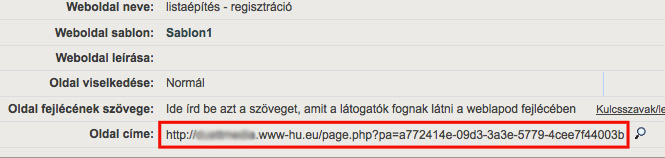
A
Beállítások menüpontra, majd a Weboldalak fülre kattints. Ezután a
Főoldal részben az alapértelmezett felirat melletti ikonra kattints,
majd a mezőbe illeszd be a linket, végül mentsd el a beállítást. Ezzel
megadtad, hogy a feliratkozó oldal legyen a kezdő oldal. Innentől kezdve
ha valaki beírja a http://valami.www-hu.eu címet a böngészőjébe, akkor a
feliratkozó oldaladat fogja látni.
Ahhoz hogy ezt tesztelni tudd ki kell lépned az admin felületről és úgy ellenőrizni. |
|
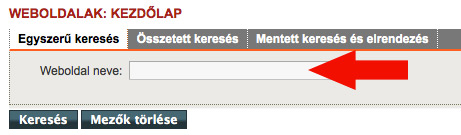 Minden menüpont elemhez tartozik legalább 2 keresési lehetőség a felső menüsor alatt. Egyszerű és Összetett keresés. Minden menüpont elemhez tartozik legalább 2 keresési lehetőség a felső menüsor alatt. Egyszerű és Összetett keresés.
Ha valamelyik weboldalt nem találod a
rendszerben, de a nevét tudod, akkor használd az Egyszerű keresés fülön
a Weboldal neve mezőt. Végül kattints a Keresés gombra.
Amennyiben nem emlékszel a weboldal nevére, de mondjuk a leírásra, vagy a sablon nevére igen, akkor kattints a szürke
Összetett keresés fülre, majd a Weboldal sablon, vagy Leírás mezők valamelyikébe írd be a keresett
szöveg első pár betűjét. Végül kattints a Keresés gombra.
|
Erre
ebben a verzióban nincs lehetőség. A Marketingmérnök Listaépítő
verzióját csak aldomainre tudjuk telepíteni, ahogy most a rendszeredet
is telepítettük.
De ha van
egy már meglévő weboldalad, mely esetleg még látogatott is, akkor
egyszerű a helyzeted. Helyezz egy figyelemfelkeltő bannert, vagy képet
weboldaladon, és vedd rá a látogatóidat, hogy kattintsanak rá és
iratkozzanak fel, hiszen cserébe nagyon hasznos információs anyagokat
fognak kapni. |
|
Mikor lehet erre szükség?
Ha például sok tartalom van az oldalon, és valaki már az oldal elején vagy közepén döntött a feliratkozásról vagy a vásárlásról, akkor a tartalomba be tudsz tenni akár több linket is, melyre kattintva az űrlaphoz ugrik a látogató böngészője. Így nem kell végigolvasnia az összes tartalmat, vagy az oldal aljára görgetni. Ezzel növelni tudod az oldal konverzióját.
Nem csak űrlapokhoz lehet "ugratni" az oldalon, hanem bármely szövegrészre vagy képre.
Ezt a funkciót könyvjelzőnek hívjuk, melyet a weboldalak szövegszerkesztőjében nagyon egyszerűen el tudsz készíteni.
Figyelem! CSAK weboldalakon lehet ezt funkciót alkalmazni, e-mailekben nem!
Elkészítés lépései:
Először is kattints a weboldalak listájában annak az oldalnak a nevére, melyben ezt a funkciót szeretnéd használni. Ezután kattints a Szerkesztés gombra.
1. lépés - könyvjelző elkészítése:
A weboldal szerkesztési felületén
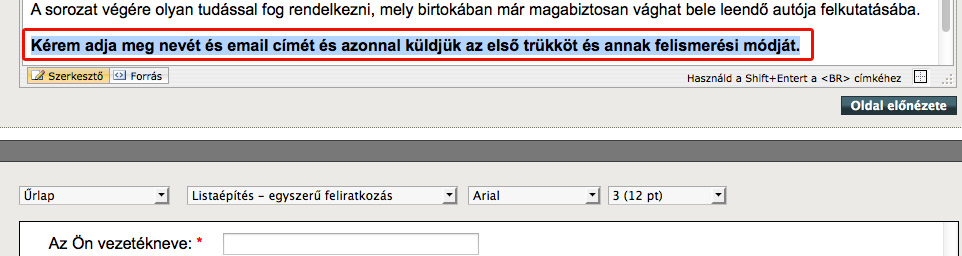
jelöld ki azt az űrlap fölötti blokkban lévő utolsó sort, vagy szavakat.
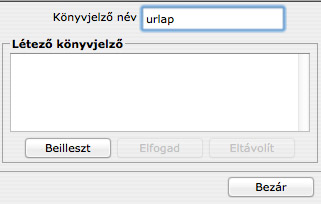 Ezután kattints a zászló ikonra a szövegszerkesztőben (Könyvjelző beillesztése/szerkesztése ikon), majd a feljövő kis ablak Könyvjelző név mezőjébe írd be a link nevét ékezet és egyéb speciális karakter nélkül, majd üsd le az ENTER billentyűt vagy kattints a Beillesztés gombra. Ha jól csináltad egy kis zászló ikonnak kell megjelennie a szöveg előtt. Ezután kattints a zászló ikonra a szövegszerkesztőben (Könyvjelző beillesztése/szerkesztése ikon), majd a feljövő kis ablak Könyvjelző név mezőjébe írd be a link nevét ékezet és egyéb speciális karakter nélkül, majd üsd le az ENTER billentyűt vagy kattints a Beillesztés gombra. Ha jól csináltad egy kis zászló ikonnak kell megjelennie a szöveg előtt.
Ezzel elkészült a könyvjelző.
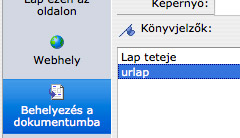 2. lépés: Az első lépésben kijelölt szöveg fölött nyiss egy új bekezdést (üss a sor előtt egy ENTER-t). Gépeld be a link szövegét, melyre kattintva átugranak majd a látogatók az űrlaphoz. Ezután jelöld ki a beírt szöveget. (Ne többet, csak a szöveget, amit beírtál.) 2. lépés: Az első lépésben kijelölt szöveg fölött nyiss egy új bekezdést (üss a sor előtt egy ENTER-t). Gépeld be a link szövegét, melyre kattintva átugranak majd a látogatók az űrlaphoz. Ezután jelöld ki a beírt szöveget. (Ne többet, csak a szöveget, amit beírtál.)
A szövegszerkesztő ikonjai közül kattints a Hyperlink beillesztése ikonra, majd a a feljövő ablak bal
oldalán a Behelyezés dokumentum opcióra. Itt látni fogod a könyvjelző
nevét, amit az első lépésben létrehoztál. Kattints rá, majd kattints az ablak jobb alsó sarkában a Beillesztés gombra.
Ezzel elkészült a link is, mely az űrlaphoz viszi a látogatókat.
3. lépés: Helyezd el a linket a weboldalon belül azokra a részekre, ahonnan szeretnéd, hogy a látogató az űrlaphoz tudjon ugorni. Ehhez jelöld ki pontosan, majd másold le a linket, melyet a 2. pontban készítettél, majd illeszd be oda, ahová szeretnéd. Akár több helyre is beillesztheted, és bármelyik blokkba.
Mentsd el az oldalt, vagy az előnézetet nyisd meg és próbáld
ki, hogy jól működik-e a funkció. |
Vissza a téma elejére Vissza az oldal tetejére
|
E-mailek
|
A
MarketingMérnök Listaépítő verziójából nem lehet tömeges e-maileket
küldeni a rendszerbe feliratkozottaknak. Ezt csak a MarketinMérnök 2.1
verziójával lehet megcsinálni. Ha szeretnél a feliratkozóknak tömeges
e-mailt küldeni, akkor 2 lehetőséged van:
1.
Ha van tömeges email küldő szoftvered, akkor Kattints a Kapcsolatok
menüpontra, majd az Export gombra a lista fölött és válaszd a Teljes
lista opciót. Ezzel megkapod egy excel táblázatban a teljes adatbázist,
amit át tudsz vinni a tömeges e-mail küldő rendszerbe.
2.
A MarketingMérnök 2.1 rendszerben tudsz tömeges, de személyre szóló
e-mailt küldeni. Egy professzionális e-mail küldési funkció áll
rendelkezésedre.További információ: www.marketingmernok.hu |
|
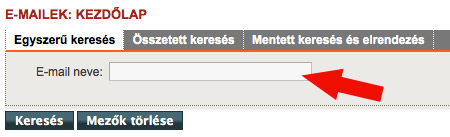 Minden menüpont elemhez tartozik legalább 2 keresési lehetőség a felső menüsor alatt. Egyszerű és Összetett keresés. Minden menüpont elemhez tartozik legalább 2 keresési lehetőség a felső menüsor alatt. Egyszerű és Összetett keresés.
Ha valamelyik e-mailt nem találod a
rendszerben, de a nevét tudod, akkor használd az Egyszerű keresés fülön
az E-mail neve mezőt. Végül kattints a Keresés gombra.
Amennyiben nem emlékszel az e-mail
nevére, de mondjuk a tárgymezőre igen, akkor kattints a szürke
Összetett keresés fülre, majd a Tárgy mezőbe írd be a keresett tárgy
szöveg első pár betűjét. Végül kattints a Keresés gombra.
|
|
A
rendszerből semmilyen e-mail, weboldal vagy bármilyen elem nem tűnik el
vagy törlődik, kivéve, ha azt szándékosan vagy véletlenül ki nem
törlöd.
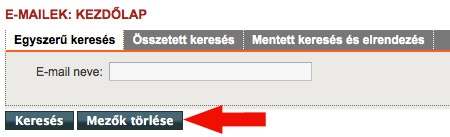 Ha
nem törölted ki az emaileket, akkor valószínűleg a keresési mezőkben
van olyan feltétel megadva, aminek egyik e-mail sem felel meg. Lehet,
hogy egy korábbi keresésed során maradt bent egy pár karakter a mezőben.
Az is elég, ha egy szóköz bent marad, melyet ráadásul nem is veszel
észre szemmel. Ha
nem törölted ki az emaileket, akkor valószínűleg a keresési mezőkben
van olyan feltétel megadva, aminek egyik e-mail sem felel meg. Lehet,
hogy egy korábbi keresésed során maradt bent egy pár karakter a mezőben.
Az is elég, ha egy szóköz bent marad, melyet ráadásul nem is veszel
észre szemmel.
Hogy "visszahozd"
az e-mailjeidet a listába, kattints a keresési mezők alatti Mezők
törlése gombra. Ezzel a Keresési mezőkben beállított keresési
feltételeket törlöd csak, nem az e-maileket.
|
|
Igen, tud kezelni!
Több
lehetőség is rendelkezésedre áll arra, hogy kampányodat minél több
emberhez eljuttasd. Ennek egyik formája a partneri ajánlás. Tehát ha van
olyan partnered, akivel együtt tudtok működni, esetleg hasonló, vagy
kapcsolódó termékei vannak, mint neked, akkor a partneri együttműködést
kialakítani jelen kampányodra vonatkozóan.
Ha
van partnerednek saját listája (melyet Ő maga épített), és úgy
gondolja, hogy ezeket az embereket érdekelheti az általad ajánlott
feliratkozás, akkor állapodjatok meg abban, hogy ő küldjön egy e-mailt
listájára, amiben benne van a Te feliratkozó oldalad linkje egy
ajánlással. A megállapodás kialakítása a Te feladatod, a lényeg, hogy
mindenki profitáljon belőle. Te, partnered és a feliratkozók! A
rendszerben a partner olyan személyt, céget, vagy hirdetési formát
jelent, aki/mely segít abban, hogy kampányod minél sikeresebb legyen.
Tehát ebben az értelmezésben egy Google AdWords, vagy bármilyen
internetes hirdetés is lehet partner.
A partneri linkek egyedi linkek, melyek 1-1 partnerhez kapcsolódnak. Így ezeket el kell készítened minden partneredhez.
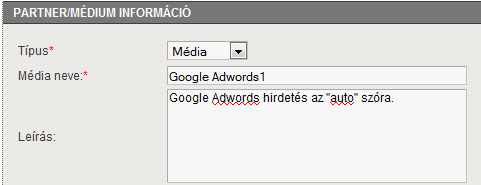
- Hozd
létre a partnert a rendszerben. Ehhez kattints a Hirdetés menüpontra,
majd a Partnerek/média gyorslink alatt az Új-ra a bal oldalon. Ha a
partner már bent van a rendszerben mint Kapcsolat vagy Cég, válaszd a
Típus legördülőből a Kapcsolat, vagy Cég opciót, majd a Kiválasztásra
kattintva add meg, melyik Kapcsolatot vagy Céget szeretnéd partnerré
tenni. Ha nincs benne a rendszeredben, akkor vagy hozd létre, majd gyere
vissza erre az oldalra, vagy válaszd a Média vagy Egyéb opciókat. Ha
egy internetes hirdetést akarsz futtatni, akkor értelemszerűen a Média
vagy az Egyéb opciókat célszerű választanod.
- Kattints a Weboldalak menüpontra, majd keresd ki a "listaépítés - regisztráció"
nevű weboldalt és kattints a nevére. Ezután fent - a Műveletek gomb
mellett - találni fogsz egy Linkvarázsló nevű gombot. Kattints rá!
- Az
1. pontban válaszd ki a partnert, akit létrehoztál. Ezután a 2. részben
látható szövegdobozban kattints rá a linkre, ami megjelent, majd jobb
egérgomb és Másolás paranccsal, vagy CTRL+C billentyű-kombinációval
másold le a linket.
- Hozz létre egy e-mailt saját e-mail fiókodban.
Ebbe illeszd be a linket CTRL+V billentyűk segítségével, valamint írd
meg partnerednek, hogy ezt a linket tegye be az ajánló e-mailjébe,
melyet a listájának küldd el.
Partnered
ajánlását precízen méri a rendszer. Így pontosan tudni fogod, hogy az
adott partner hány feliratkozót, hány vásárlást hozott. Ezeket az
adatokat a Kampányban fogod látni, miután partnered kiküldte
az e-mailt és az emberek egyesével megnyitják a feliratkozó oldalt,
aztán regisztrálnak, majd haladnak előre a kampányban.
-
Kattints
tehát a Kampányok menüpontra, majd a listában a kampány nevére. Ezután a
Konverziók fülre, ahol a konverziós táblázatot fogod látni.
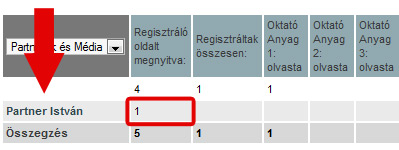
-
Amint
egy partner ajánlására egy ember megnyitja a feliratkozó oldalt, a
Konverziós táblázatban meg fog jelenni a neve egy új sorban.
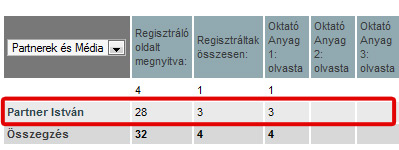
-
Ahogy
a partner egyszeri ajánlása után az emberek feliratkoznak, és haladnak
előre a folyamatban a számok meg fognak jelenni a partner sorában:
-
Gyere vissza a Kampány Konverziók oldalára időről időre, hogy lásd kampányod eredményeit és a partnerek aktivitását.
A
partnerek nem csak személyek lehetnek, hanem egy Google Adwords, vagy
bármilyen egyéb internetes hirdetés, egy link gyűjtő oldalon elhelyezett
link, vagy külső weboldalára elhelyezett link, stb...
Mindig mérd precízen kampányod eredményeit!
|
|
Kapcsolatok, cégek kezelése
A MarketingMérnök ezen verziójába nem lehet külső címlistákat beimportálni, hiszen ez a verzió a listaépítésről és a feliratkozóknak történő
értékesítésről szól. És mivel tömeges e-mailt sem lehet küldeni a
rendszerrel, a már meglévő ügyfél adatbázis, vagy kapcsolati lista
behozatalának nincs értelme.
A MarketingMérnök 2.1-ban van ilyen funkció, mert abból lehet tömeges e-mailt küldeni. |
|
 Ehhez
kattints a Kapcsolat menüpontra. Ezzel megjelennek a rendszerbe
feliratkozott személyek adatai. A lista fölött találsz egy bordó Export
linket. Ehhez
kattints a Kapcsolat menüpontra. Ezzel megjelennek a rendszerbe
feliratkozott személyek adatai. A lista fölött találsz egy bordó Export
linket.
Kattints rá, majd válaszd a Teljes lista opciót. Ezzel a teljes kapcsolati adatbázist le tudod menteni.
A
feljövő ablakban jelöld be a Fájl mentése opciót, majd kattints az
OK-ra. Ezután bármikor megtalálod a saját számítógépeden a fájlt, melyet
meg tudsz nyitni például Excel-ben is.
|
|
| |
| |
|
|
 | |